
Cet article et le tutoriel vidéo fait par Amélia pour Zyromski se complètent donc si besoin, aller voir le tutoriel en deux parties, lien:
https://www.youtube.com/watch?v=0YN-A7RHm7w&list=PLLGfkZAzjLWUBxuvH5G-bD2ffs92XXvUI&index=65
1) Préparation du fichier
Étape la plus importante donc prendre son temps. Il faut retravailler et vérifier que le fichier .xlsx fourni par le client.
1-1) Les textes
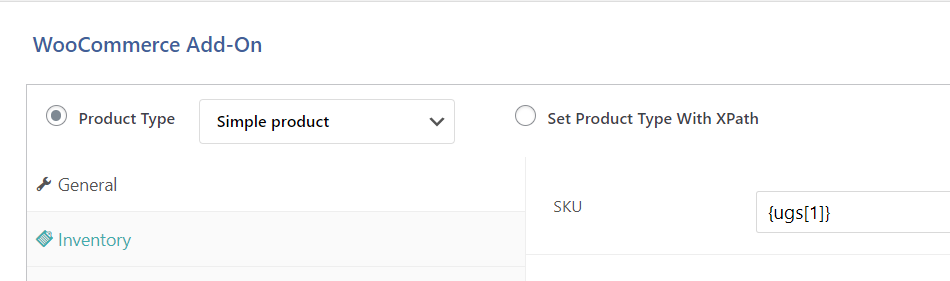
a) L’UGS ou SKU
C’est l’identité du produit, le numéro unique qui va le distinguer de tous les autres. C’est donc la donnée indispensable dans ce fichier. Il faut vérifier que tous les produits en ont un.
b) Les catégories
– Vérifier que les catégories du fichier correspondent exactement à celles du site.
– Mettre la version anglaise et la version française dans deux colonnes différentes dans le fichier (la traduction en masse bug pour les catégories donc on va devoir procéder à une autre étape pour les catégories françaises). Dupliquez les colonnes de catégories en anglais et faites des rechercher remplacer dans la colonne pour avoir toutes les catégories en français. Faites des copier-coller depuis la page de catégories du site pour éviter les erreurs.
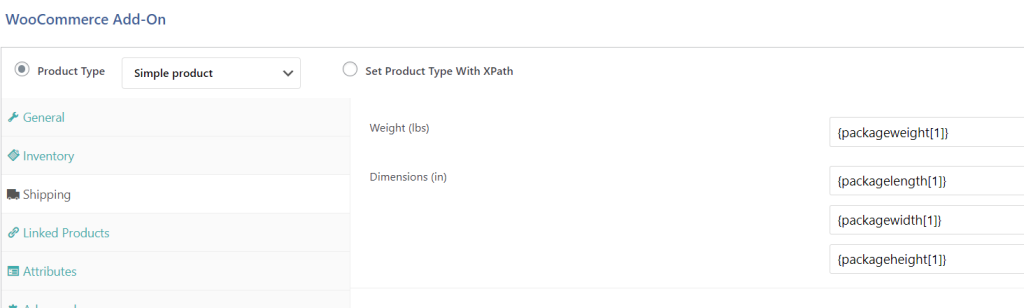
c) Les dimensions
– Pour le poids, la longueur, largeur ou hauteur des produits, remplacer par un rechercher et remplacer toutes les virgules (,) par des points (.).
Si votre fichier contient des virgules pour séparer la décimale, ça n’importera pas bien les données.
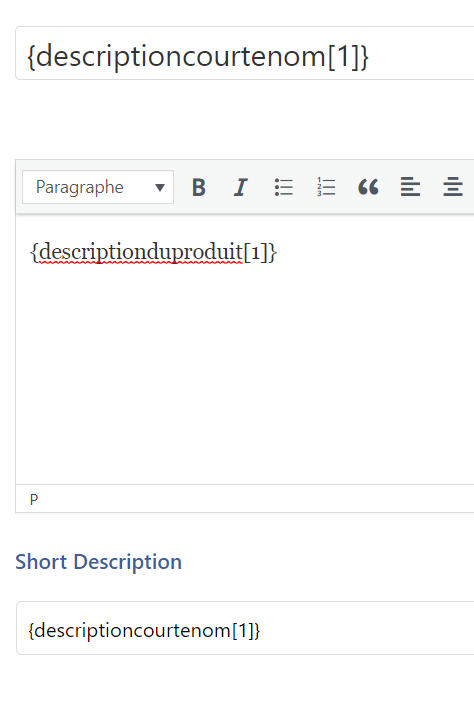
d) Le nom du produit et sa description courte
Pour Spark&Co, généralement cette donnée sera la même donc elle peut être dans une seule colonne, on l’attribuera lors de l’import aux deux champs.
e) La description longue / description du produit
Il faut bien vérifier qu’elle est sur une seule ligne dans le fichier.
Si en parcourant le fichier vous voyez que des descriptions pour le même produit est sur plusieurs ligne il faut le modifier pour le faire tenir sur une seule ligne avec des sauts de ligne dans la cellule.
1-2) Les images
Pour les images dans le fichier transmis par le client la colonne correspondant à l’image sera vide.
Il aura normalement fourni en même temps un dossier contenant toutes les images à importer.
Nous devons donc remplir le fichier Excel pour que lors de l’import la bonne image soit importée.
Pour savoir quel nom d’image mettre, il faut d’abord que les images soient renommées pour suivre une certaine logique.
a) Traitement du dossier d’images
Généralement les fichiers de Spark sont plutôt bien nommés, les titres correspondant au numéro du produit (UGS ou SKU).
– Vérifier que les noms des fichiers correspondent bien à des numéros de produits.
– Si vous constatez que des produits ont plusieurs images, essayer de repérer une logique dans les noms donnés : exemple numdeproduit-2 ou numdeproduit-front.
Si ça concerne un grand nombre de produits, vous pourrez rajouter une colonne ‘Image 2’ ou plus dans le fichier d’import. Notez les extensions modifiées pour les avoir toutes sous la main au moment de la modification du fichier Excel pour ne pas en oublier.
– Il y aura probablement des images qui ne correspondent à aucun schéma. Si c’est un nombre résiduel, elles pourront être traitées manuellement si nécessaire.
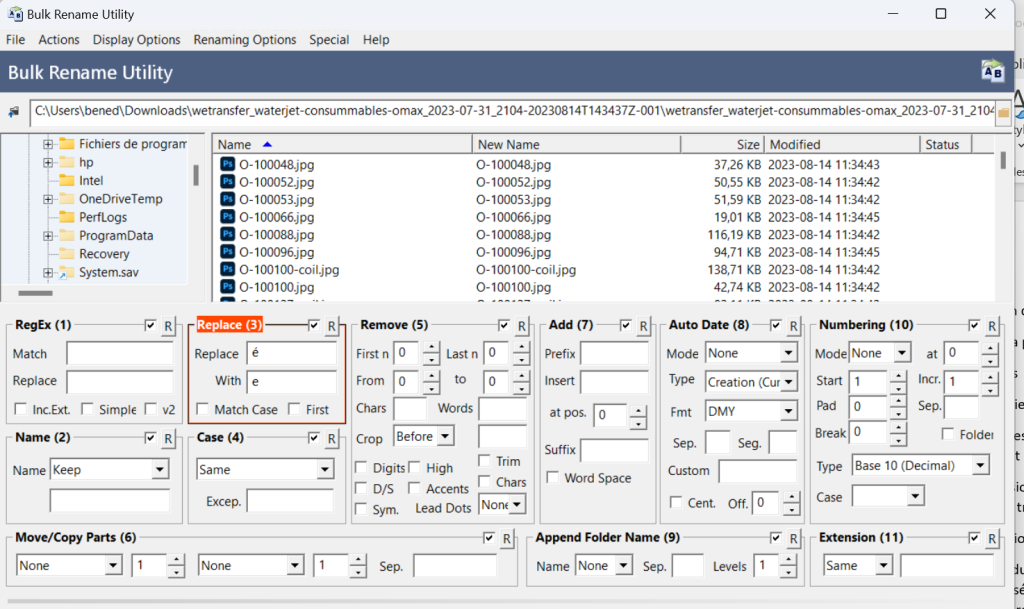
Il faut le logiciel gratuit Bulk Rename Utility (ou autre), qui permet de renommer en masse des fichiers.
Avec ce logiciel il faut d’abord remplacer tous les éléments qui ne peuvent être pris pour l’import :
– les accents par les lettres correspondantes,
– espaces par rien pour que les mots soient collés,
– les caractères spéciaux comme © ou autres,
– les extensions qui ne sont pas en identiques aux autres (tout devrait être en jpg normalement) : convertir les images concernées pour avoir des jpg. Renommer l’extension devrait fonctionner.
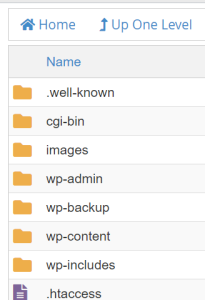
Déposer les images à importer dans le dossier images. Il se trouve dans le cPanel -> File Manager -> Public-html.
b) Création du nom des images dans le fichier d’import
Dans la cellule correspondant à l’image du premier produit, écrire :
Si le logiciel est en français :
=CONCATENER(« /images/ »;CELLULE-UGS; ».jpg »)
Si le logiciel est en anglais :
=CONCATENATE(« /images/ »;CELLULE-UGS; ».jpg »)
Il suffit ensuite de survoler la cellule dans le coin en bas à droite, quand une petite croix est visible on clique et glisse jusqu’en bas du tableau pour que la formule s’applique sur toutes les lignes.
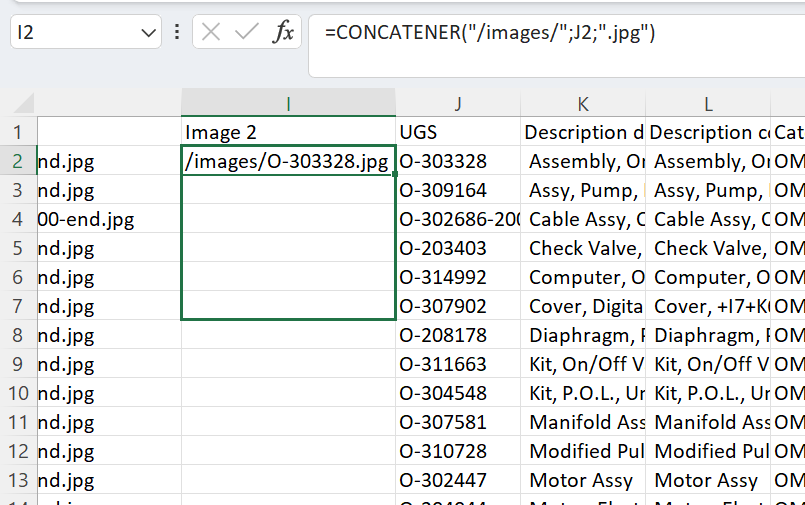
Reproduire le schéma en ajoutant avant .jpg -2 si les variations d’image avaient ce schéma lorsque vous avez analysé les fichiers précédemment.
Exporter le fichier au format .csv.
2) L’import du fichier
On commence l’import par celui en anglais puis on fera la traduction de tous les produits via WPML.
Selon le nombre de produits, l’import peut être vraiment long (2h pour 300 produits en gros) donc prévoir ce temps.
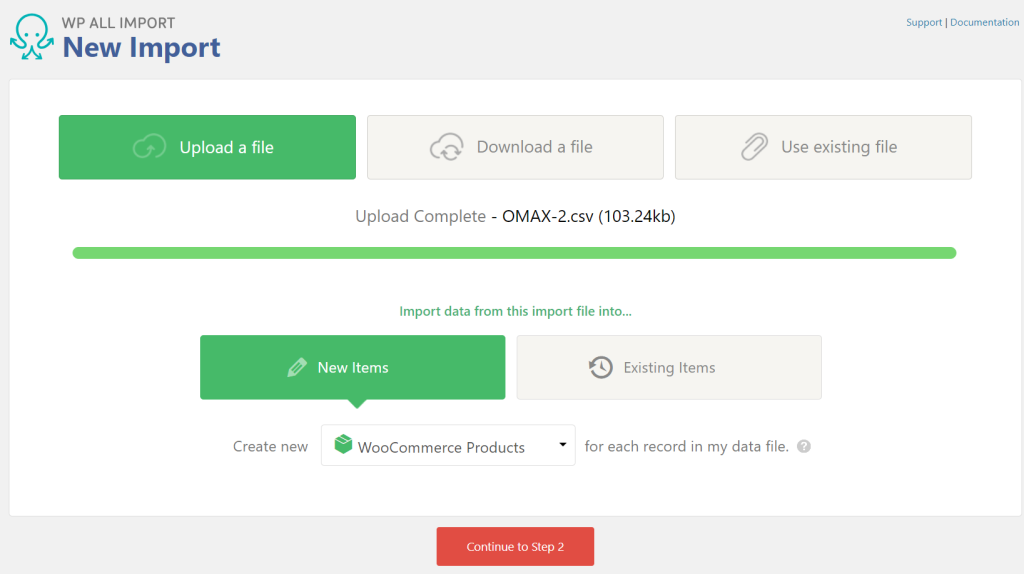
– Aller dans le plugin All Import -> New Import.
– Sélectionner le fichier CSV préalablement préparé.
– Sélectionner ‘New items’ si ce sont des nouveaux produits ou ‘Existing items’ si vous devez juste actualiser des produits. Pour l’actualisation des produits, passez plutôt à la partie 3-2) plus bas.
– Vérifier à l’étape 2 si tous vos champs apparaissent bien puis passer à l’étape 3.
– Étape 3 : faire des glisser déposer pour mettre les bons champs aux bons endroits.
Je vous mets un exemple de mon import mais évidemment ça dépendra du nom de vos propres colonnes :
– Si vous avez des dimensions :
– Dans l’onglet ‘Images’ :
Cocher ‘Download images hosted elsewhere. On va aller chercher les images non pas dans la galerie mais dans le dossier images puisque c’est là qu’on les a déposées.
Dans l’URL, mettez https://spark-co.com et glissez déposer le champ de votre image. Si vous en avez plusieurs comme moi ci-dessous, séparez-les par des virgules et recommencez le schéma.
ATTENTION : pour les produits qui n’ont qu’une seule image, mettre deux fois l’image pour qu’elle apparaisse sur la page de catégorie de produits ET sur la fiche produit.

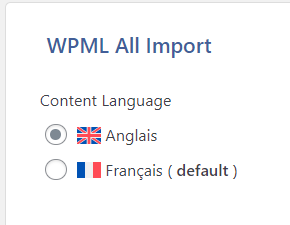
– Dans l’onglet ‘WPML All Import’, vérifiez que la langue est bien ‘Anglais’.
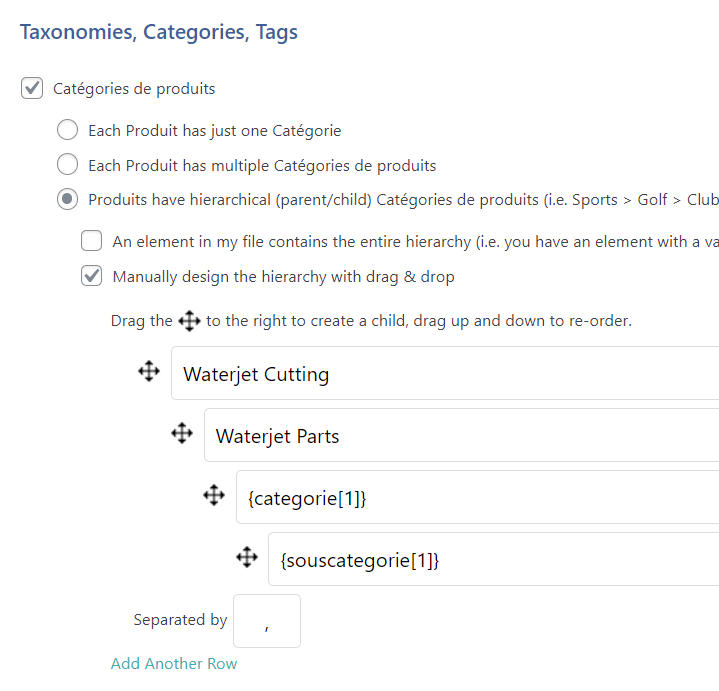
– Dans l’onglet ‘Taxonomies, Categories, Tags’, il faut mettre la hiérarchie des catégories.
Soit vous avez mis toute la hiérarchie dans votre tableau, auquel cas vous devez décliner en glisser déposer toute la hiérarchie avec les traductions françaises évidemment, soit dans votre tableau vous n’en avez qu’une partie, comme dans mon exemple plus bas.
Dans ce cas, il suffit de copier-coller le nom des catégories parents pour qu’elles correspondent exactement.
Si vous ne mettez pas toute la hiérarchie, l’import va créer de nouvelles catégories.
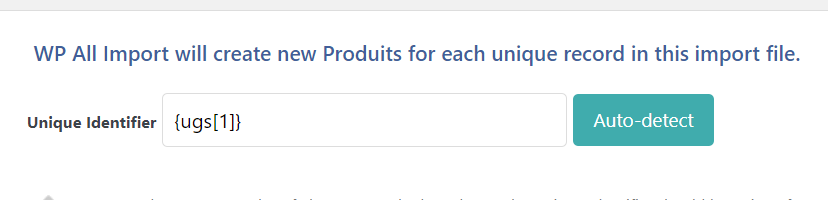
– Passer à l’étape suivante : dans ‘unique identifier’, il faut mettre l’UGS / SKU.
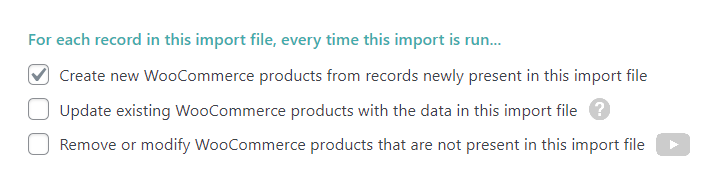
Cocher aussi ‘Create new Woocommerce products from records newly present in this import file.
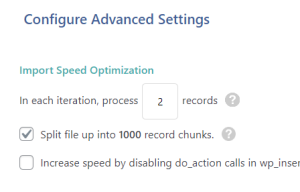
– Si vous avez beaucoup de produits, vous pouvez diminuer le process records à 2 pour l’aider à aller plus vite.
– Lancer l’import.
Une fois qu’il est terminé et si vous n’avez aucun message d’erreur, vérifiez que la liste de vos produits importée est cohérente, que les champs sont tous là en regardant quelques produits.
Vous aurez probablement des messages d’erreur liés à des images non trouvées dans les logs, mais c’est normal puisque vous les avez nommées en masse donc il y a forcément des images qui n’existent pas. Si vous voyez que la plupart de vos produits ont des images et que ça vous paraît cohérent, vous pouvez passer à la traduction.
3) La traduction
3-1) La duplication de masse dans WPML
Pour Spark&Co, dans la majorité des cas les produits seront en anglais sur les deux versions du site donc il faut simplement dupliquer les produits.
Aller dans WPML -> Gestion des traductions.
Sélectionner les produits en anglais non traduits.

Tout sélectionner, aller tout en bas et cliquer sur ‘dupliquer’.

Ça traite 100 par 100 donc il faut répéter l’opération pour tous les produits importés.
Vérifier que les traductions sont bien là.
Normalement, vous verrez que les produits traduits n’ont pas de catégories.
– Vérifier qu’à part la catégorie, le reste est bien traduit en testant quelques produits.
3-2) L’import des catégories en Français
Pour importer les catégories en français, on va réutiliser le même fichier.
Allez dans le plugin all import -> New Import.
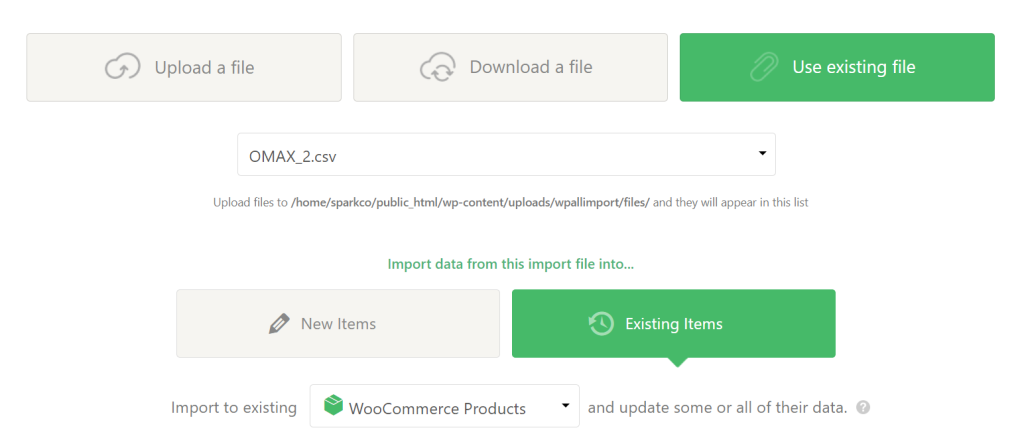
Cette fois-ci, sélectionnez ‘Use existing file’ et prenez votre fichier dans le menu déroulant.
Cliquez sur ‘Existing Items’, et ‘WooCommerce Products’. Puis allez à l’étape 3.
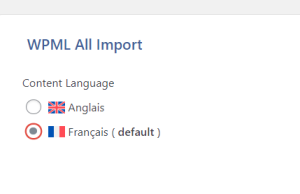
À l’étape 3, allez dans l’onglet ‘WPML All Import’ et sélectionnez la langue Française.
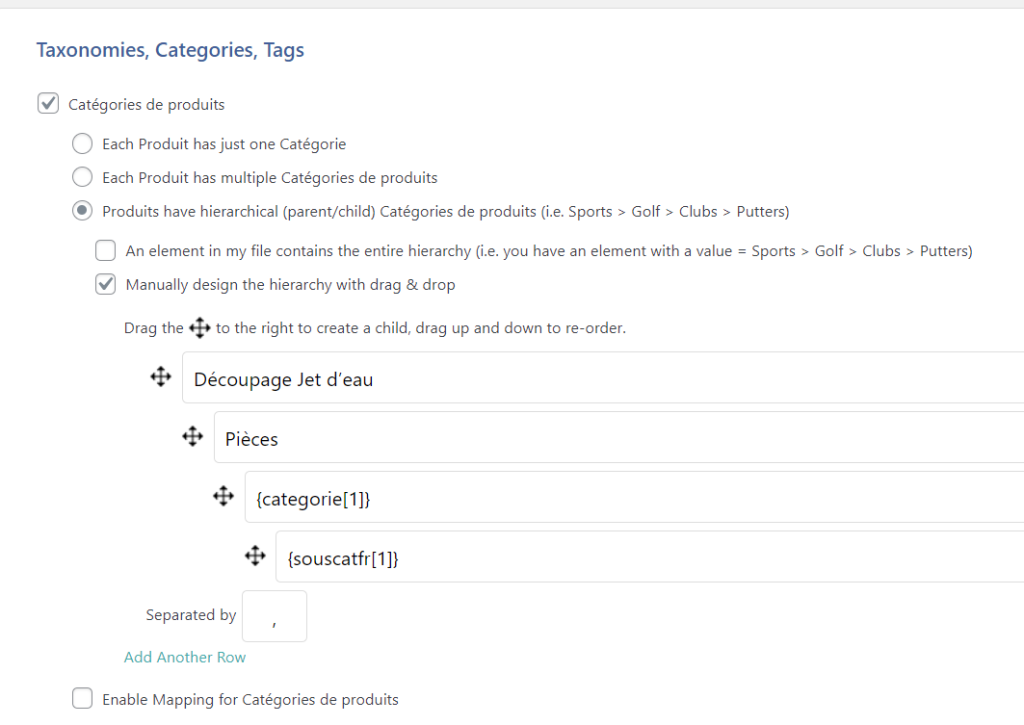
Dans l’onglet ‘Taxonomies, Categories, Tags’ :
– Choisir ‘Catégories de produit’ et
– Cocher ‘Produits have hierarchical (parent/child)’
– Cocher ‘Manually design the hierchy with drag & drop.
Soit vous avez mis toute la hiérarchie dans votre tableau, auquel cas vous devez décliner en glisser déposer toute la hiérarchie avec les traductions françaises évidemment, soit dans votre tableau vous n’en avez qu’une partie, comme dans mon exemple plus bas.
Dans ce cas, il suffit de copier-coller le nom des catégories parents pour qu’elles correspondent exactement.
Si vous ne mettez pas toute la hiérarchie, l’import va créer de nouvelles catégories.
À l’étape 4, il faut définir quel champ sera pris en référence pour attribuer les catégories. Donc cliquez sur ‘Custom field’. Par défaut il va mettre le bon champ, _sku. Il suffit de faire un glisser déposer en mettant dans value le champ de votre fichier correspondant à l’UGS ou SKU.
Ensuite cochez ‘Update existing WooCommerce products’ et ‘Choose which data to update’.
Désélectionnez tout et cochez uniquement ‘Taxonomies’ et ‘Remove existing taxonomies, add new taxonomies’.
Lancez l’import et vérifiez que les catégories ont bien été ajoutées. Vérifiez que vous avez bien le même nombre de produits en anglais et en français.