

Objectif : configurer les trackings d’un CallRail.
Pour la création d’un compte callrail, se référer au manuel de procédure, au chapitre ‘Intégration d’un numéro de téléphone CallRail’ : https://docs.google.com/document/d/1oRwArWgDibvLEc23VpADWpgXCpbM0MdkKUfHkWIyyr4/edit#
Prérequis : On aura besoin d’accéder à l’admin du site, au compte Analytics et au compte Callrail.
Suivre les étapes suivantes :
1- Vérification de la clé du plugin Callrail
Dans le compte Callrail, dans intégration : cliquer sur WordPress pour vérifier la clé du plugin Callrail et valider que c’est bien la même clé que dans la configuration du plugin dans l’admin du site.
2- Test du Callrail
Dans le compte Callrail, aller dans Javascript Snippet et dans Test JavaScript Snippet, entrer l’URL du site puis la tester.
Aller voir le site en invité et valider que le numéro de téléphone a bien changé.
3- Création des trackings GA4 dans le compte Callrail
Toujours dans le compte Callrail, aller dans google Analytics 4, intégration et ajouter l’URL du site.
Il va falloir aller chercher la GA4 API Secret.
Pour ça, aller dans le GA4, Admin. Aller dans Collecte et modification des données (Data collection) puis Flux de données (Data Stream). Sélectionner le flux et Sélectionner Codes secrets de l’API du protocole de mesure (Measurement Protocol API Secrets). Créer un code secret appelé Callrail puis copier la valeur du code.
Coller le code sur la page Callrail dans GA4 API Secret.
Dans Edit events, sélectionner ‘Send first-time calls and repeat calls as separate custom event types’. Décocher Forms et Chat.
Cliquer sur Activer.
3.5- Si on veut un pool de numéro pour le site web, mais avec la source Google Ads.
Donc dans Callrail, il faut faire :
1. Create number
2. On my website
3. Calls, keyword, & web sessions
4. Sélectionner « Visitors from Google Ads » à la question « Which visitors do you want to track? »
4- Création des dimensions personnalisées dans le GA4
Aller dans Analytics pour configurer les définitions personnalisées (dans Affichage des données).
Créer les dimensions personnalisées suivantes (nom et paramètre d’évènement) :
– campaign
– first_time_caller
– medium
– source
Créer la métrique personnalisée suivante :
– call_duration et mettre en seconds
5- Événements clés dans le GA4
Il faut ajouter les évènements clés dans Analytics donc dans affichage des données : Évènements -> cocher les événements récents (ajout favoris, l’étoile) (24 après)
– first_time_phone_call
– repeat_phone_call
– sms
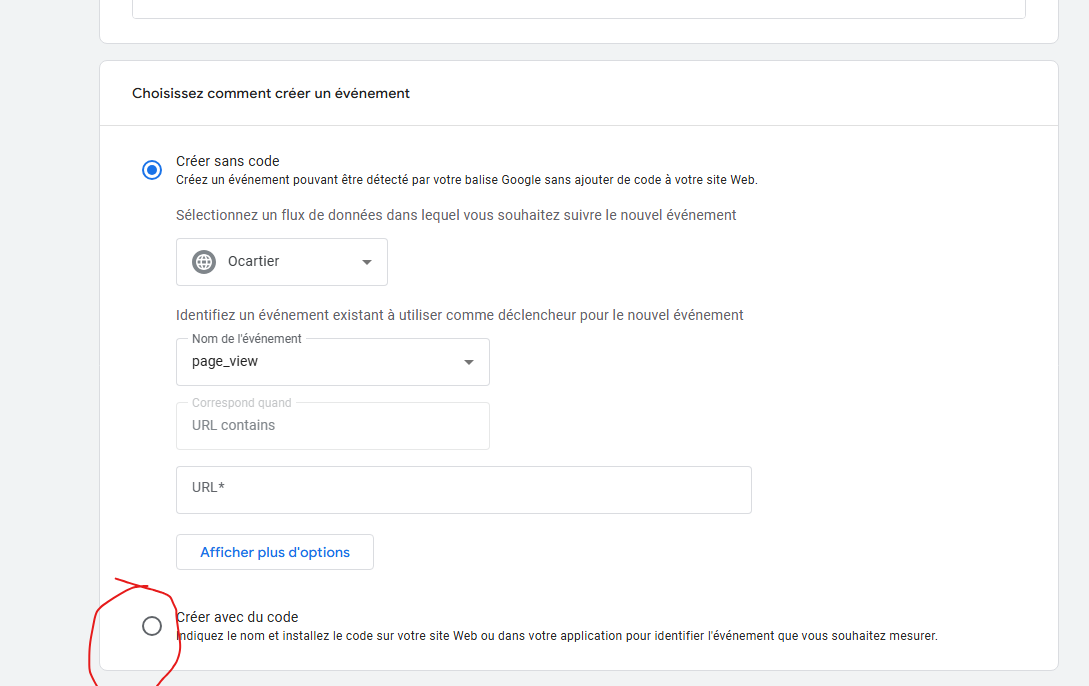
S’ils ne sont pas visibles, on peut les créer manuellement, par contre il faut bien veiller à cocher ‘Créer avec du code’ :
6- Désactiver l’évènement clé Téléphone dans le GA4
Désactiver l’évènement clé Téléphone pour qu’il n’y ait pas de doublon. Cette dernière étape est importante.
Tutoriel vidéo : https://www.youtube.com/watch?v=rmo31GyU2CA