

Objectif : En alternative à Ring Central, on peut être amené à créer un compte et configurer une messagerie vocale avec arborescence sur Voip.ms, qui coûte moins cher et facture à la consommation des appels.
Au préalable : avoir enregistré les messages vocaux fournis par la stratégie avec des voix sélectionnés dans notre compte ElevenLabs (Bitwarden production). Les faire valider au client. Bien écouter les messages au complet parce que les voix FR prononcent mal l’anglais et inversement donc si les messages sont bilingues, il faudra deux voix différentes.
Aussi, les voix ont tendance à mal prononcer les ponctuations et adresses courriels donc il faudra les écrire en phonétique pour que ça sonne naturel.
Une fois que c’est validé, il faut découper les différents messages pour correspondre à l’arborescence voulue. Audacity est un outil gratuit et facile d’utilisation pour les découper.
1- Création du compte
- Aller sur https://voip.ms/produits/telephonie-voip et remplir le formulaire de création de compte. À cette étape ci, on aura besoin de :
- prénom et nom du propriétaire du compte
- le courriel à utiliser pour le compte administrateur
- le numéro de téléphone
- le type de compte : résidentiel, affaires, revendeur ou partenaire : probablement ‘affaires’, résidentiel ne permet pas le répondeur téléphonique avec arborescence (IVR)
- le nom de l’entreprise
- le nombre d’employé : 1-10, 11-100, 101-500, 500 et plus
- l’adresse complète.
- il faudra faire un dépôt de fonds minimum de 15$USD au moment de l’inscription, donc il faut que le client soit informé et qu’on ait sa carte bancaire.
- il faudra savoir si le numéro de téléphone dont il est question doit être transféré vers Voip.ms et s’il s’agit d’une ligne fixe ou mobile. Un transfert de ligne prend jusqu’à 5 jours ouvrables à compter du moment où la demande est faite.
- Vu que c’est l’adresse courriel du client, il faudra qu’il valide son inscription donc il faudra transmettre le mot de passe créée via Bitwarden Send.
- Une fois que le client a validé, quand on va se reconnecter ça demandera un code de validation. Bien cocher ‘enregistrer pour ce navigateur’ pour n’avoir à demander qu’une seule fois au client.
- Ajouter des fonds (15$ US) et transmettre la facture au client pour être certain qu’il l’aura bien.
2- La portabilité du numéro (si demandée) – Cas du mobile
- Il faudra au préalable avoir :
-
un document numérisé de sa dernière facture en PDF, signé à la main sur une partie vierge. Ne pas signer le document sur des lignes ou des graphiques. Bien vérifier que le nom du client est indiqué. Si c’est un compte prépayé (Chatr), il n’y a pas de facture à proprement parler donc il faut un imprime écran du compte du client où figure son nom, le numéro de téléphone concerné et l’adresse du service.
- le PIN et le numéro de compte du fournisseur d’origine. Si c’est un compte prépayé, il faudra possiblement le demander au fournisseur (ex : Chatr).
- Confirmer que le numéro est bien actif et qu’il n’est pas programmé pour l’annulation avec le fournisseur de service actuel.
- Avertir le client que la procédure est gratuite. Ce n’est qu’une fois la procédure de transfert terminée qu’il pourra terminer son contrat avec son fournisseur. Un certain temps d’arrêt peut être nécessaire le jour du transfert. Il y aura ensuite de frais de gestion du numéro (mais le frais est vraiment faible)
-
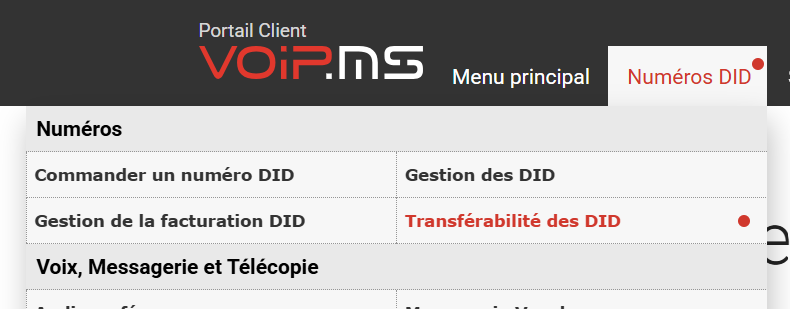
- Aller dans ‘Numéros DID’ -> ‘Transférabilité des DID’ (ou ‘DID numbers’ -> ‘DID Portability’)
- Dans la tuile ‘Local Canada’, d’abord vérifier la disponibilité du numéro puis démarrer la procédure.
- Il faudra bien rappeler au client qu’une fois qu’il recevra la mise à jour de statut « En traitement » par courriel, l’opérateur entamera un processus pour lui envoyer un SMS demandant son approbation. Ce SMS est habituellement envoyé le jour même et il aura une fenêtre de 90 minutes pour y répondre. S’il ne répond pas au SMS dans ce délai, le transfert de numéro sera rejeté par l’opérateur perdant et entraînera des frais de transfert de 8,75 $ par numéro rejeté.’
2bis- Créer un numéro
Aller dans ‘Numéros DID’ -> ‘Commander un numéro DID’ : suivre les indications.
3- Configuration du compte
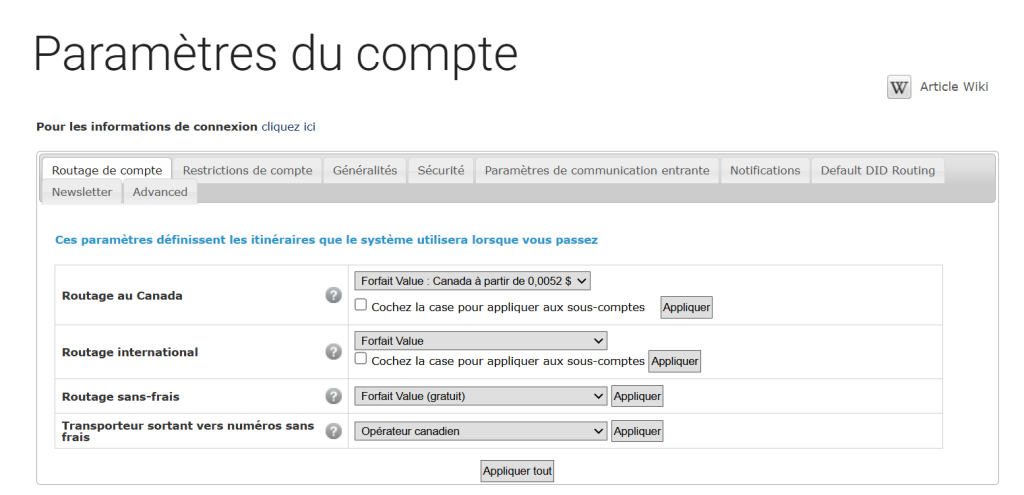
- Dans ‘Paramètres du compte’ -> ‘Routage du compte’ : mettre le forfait value partout.
- Dans ‘Restrictions du compte’ : limiter les appels pour empêcher les appels internationaux et autoriser les appels seulement vers Canada et sans frais, sauf si on a l’information que le client va appeler à l’international, et si oui, quels pays.
- Dans ‘Généralités’ : ‘Numéro d’identification de l’appelant’ : sélectionner le bon numéro. S’il y a une portabilité, il n’apparaîtra que lorsque la procédure sera en cours.
- Dans ‘Notifications’ : mettre le courriel du client pour qu’il reçoive des notifications pour : Balance Threshold, Order DID.
- Il va falloir informer le client que pour utiliser le service, il va devoir installer l’application VoIP.ms Softfone. Lui fournir :
- son numéro d’utilisateur qui est le ‘Nom d’utilisateur principal’ dans la page d’accueil
- le serveur : ca.voip.ms
- le mot de passe : normalement le même que le compte client.
4- Configuration de la messagerie vocale
- Avant de créer l’IVR en tant que tel, il faut ajouter tous les éléments nécessaires à sa création : donc ajouter les enregistrement, les groupes, les renvois d’appels, les messageries vocales…
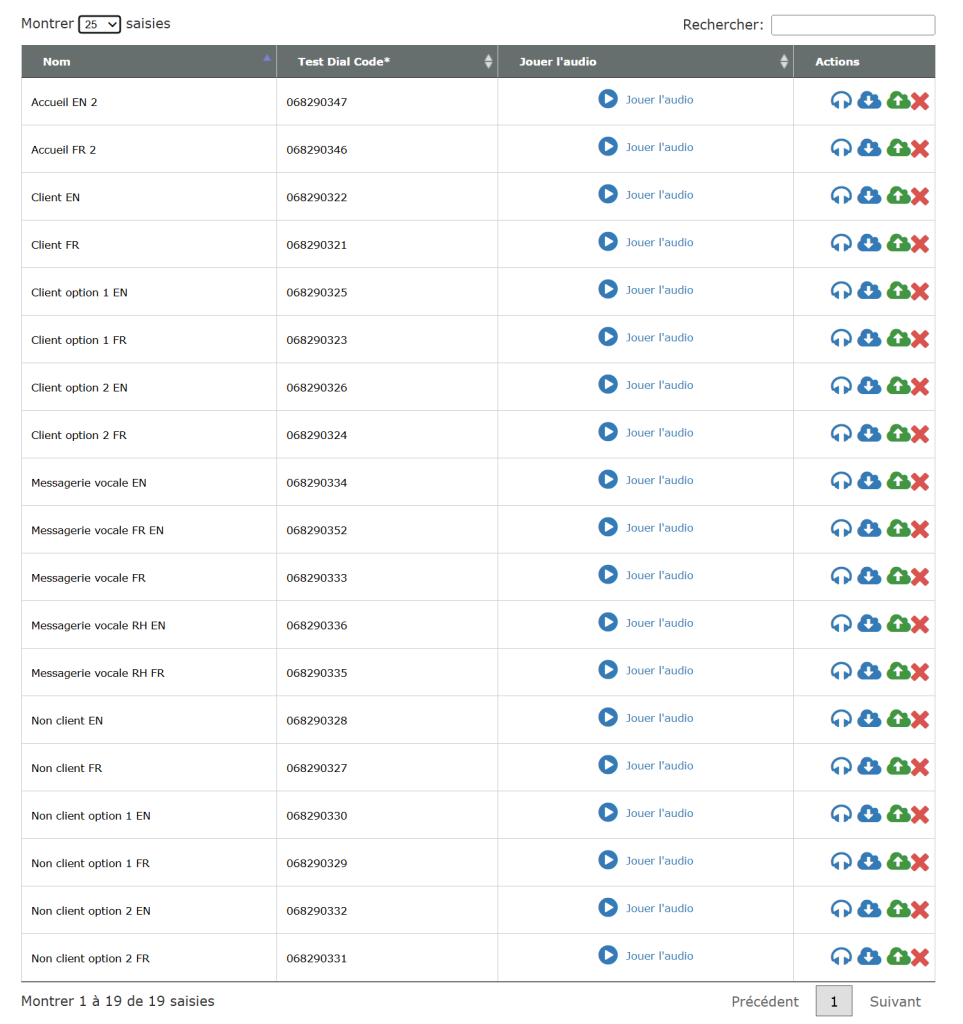
- Dans ‘Numéros d’appel’ -> ‘Enregistrements’, uploader tous les fichiers .mp3 des différents messages. Les nommer de manière logique pour pouvoir les trouver facilement, ex :
- Dans ‘Numéros d’appel’ -> ‘Transferts d’appel’ : si dans l’arborescence, l’idée est de transférer les appels vers des numéros autres, comme des cellulaires qui ne sont pas des numéros créés dans Voip.ms, il faut les créer pour ajouter les numéros de téléphone et en description mettre les noms des personnes ou services.
- Dans ‘Numéros d’appel’ -> ‘Groupe de sonneries’ :
- Si dans l’arborescence il y a besoin de créer un message avant transfert d’appel vers une ligne : mettre le message dans ‘Caller Announcement’.
- Si on veut mettre une liste de personne vers qui transférer : ajouter les membres voulus.
- Dans ‘Numéros d’appel’ -> ‘Messagerie vocale’ : ajouter la messagerie vocale principale et les messageries vocales prévues dans le plan de contenus (ex : boîte vocale pour les RH ou pour la comptabilité). Il faut définir un NIP donc il faut bien le noter pour le transmettre au client. Ajouter un courriel pour les notifications.
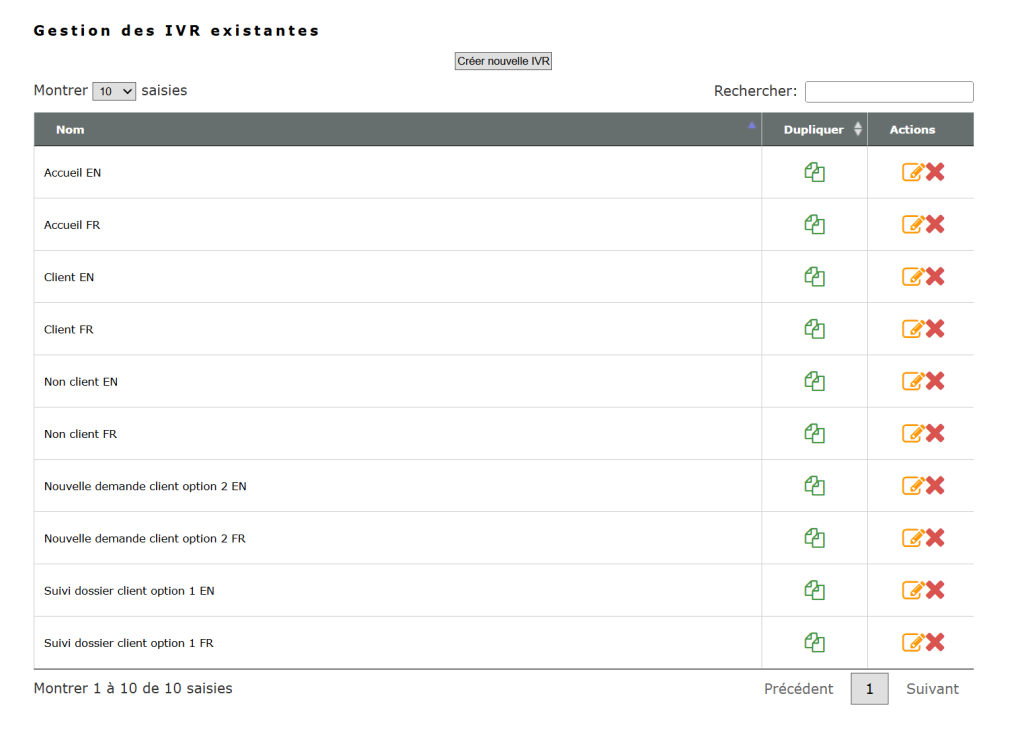
- Créer l’arborescence du répondeur : dans ‘Numéros d’appel’ -> ‘réceptionniste virtuel (IVR)’ :
- Commencer par les messages enfants pour terminer par le premier message ‘accueil’.
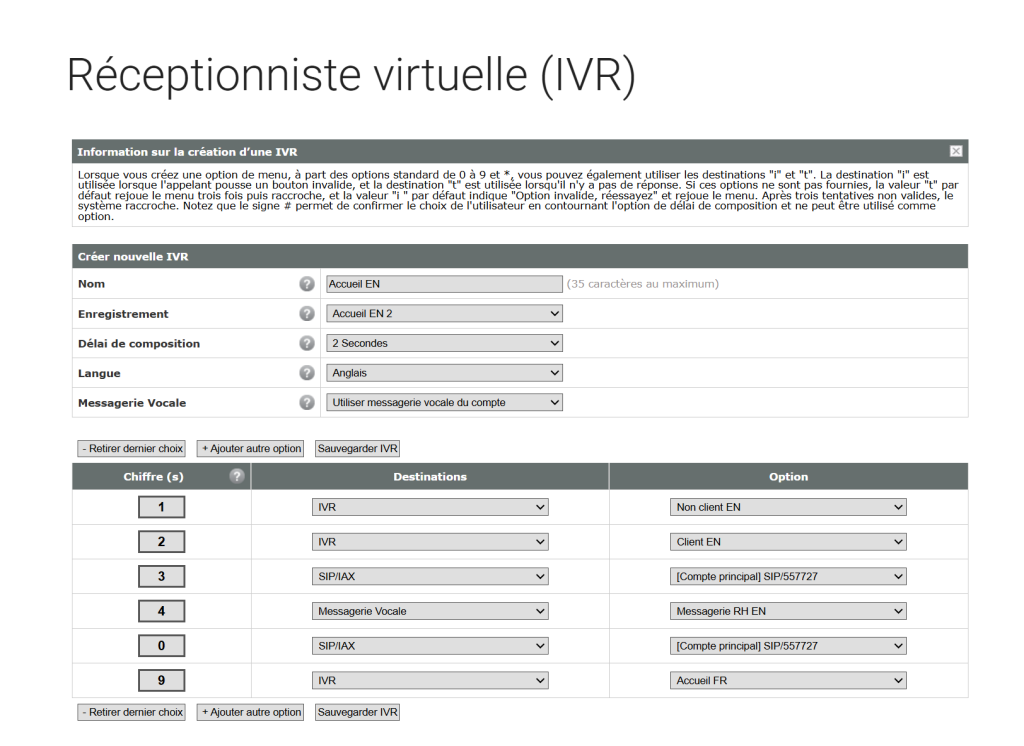
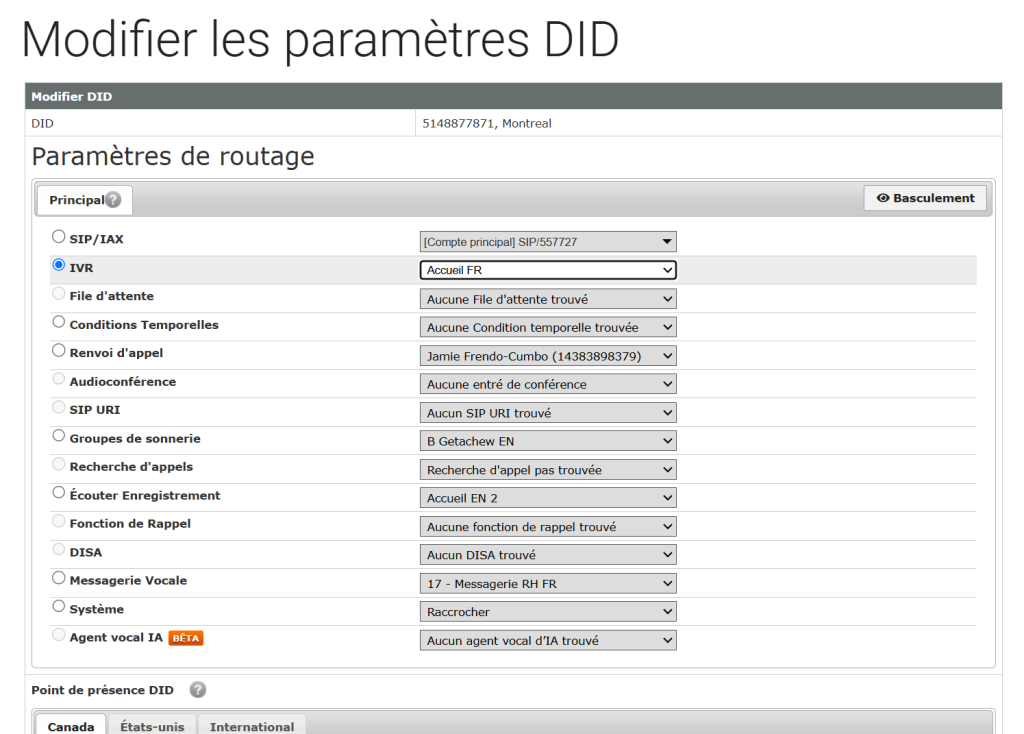
- Une fois que c’est fait, il faut appliquer l’IVR au numéro : ‘Numéros d’appel’ -> ‘Gestion des DID’ : cocher ‘IVR’ et choisir le message initial qu’on veut mettre : ex : Accueil FR et sauvegarder :
- Tester le bon fonctionnement et avertir le client pour qu’il teste aussi si tout fonctionne.
- S’il y a des soucis d’appels entrants ou sortants, conseiller de redémarrer le routeur du client. Vérifier la configuration de l’application mobile également.