

Objectif : configurer le plugin Axeptio pour la gestion des cookies
Préalable : avoir accès au Tagmanager, au Clarity et au site web du client.
1- Configuration du projet
- Se connecter à l’admin Axeptio : https://admin.axeptio.eu/ avec les identifiants dans le compte de Production Bitwarden.
- Cliquer sur ‘Créer un nouveau projet’.
- Indiquer les informations du projet : le nom de l’entreprise, l’URL du site web sur lequel on veut installer le plugin.
- Indiquer les informations concernant la personne ressource pour la gestion des données personnelles : on peut mettre le nom complet, le titre, le courriel, l’adresse.
- Ajouter les données de facturation dans l’onglet facture.
2- Création du bandeau
Cliquer sur ‘Nouveau bandeau’
a- Aller dans Shake – Cookie Scanner
- Cliquer sur ‘Planifier un scan’
- Le nommer ‘Scan initial’
- Mettre l’URL du site
- Juste obtenir un rapport
- Fréquence : juste une fois
- Email à notifier : production@effetfute.com
b- Dans écran de bienvenue :
- changer le titre pour : Témoins de navigation
- changer le message pour :
Nous utilisons les témoins de navigation (cookies) afin d’opérer et d’améliorer nos services ainsi qu’à des fins publicitaires. Le respect de votre vie privée est important pour nous. Si vous n’êtes pas à l’aise avec l’utilisation de ces informations, veuillez revoir vos paramètres avant de poursuivre votre visite. - cocher ‘Afficher un bouton « Continuer sans accepter » au dessus du widget’ et positionner le bouton Au-dessus, pour la session en cours.
- cocher ‘Afficher les finalités’
- cocher ‘Désactiver la tache de peinture’
- ajouter le lien vers la politique de confidentialité si la page existe et le lien vers la charte relative aux cookies si le client en a une spécifique.
c- Validation de la catégorie des cookies trouvés dans le rapport de Cookie Scanner
À cette étape, il faut faire matcher les cookies identifiés. La plupart seront automatiquement mis dans les bonnes catégories mais il se peut qu’on ait à ajouter des cookies manuellement.
- ‘Écran d’information’ correspond aux cookies fonctionnel qui sont nécessaires donc cette partie là est pour info et elle disparaît au bout de quelques secondes.
- ‘Statistiques et audience’ correspond à tous les cookies de statistiques donc GA4, Clarity, Google Ads…
- Ensuite si on a d’autres cookies qui entrent dans d’autres catégories, on peut dans les ‘Étapes’, ajouter un nouvel élément. Par exemple, on a des vidéos Youtube donc le cookie Youtube pourrait être ajouté dans une catégorie ‘Expérience et relation’.
- On clique sur ‘Ajouter un nouveau cookie’ et on cherche le cookie concerné donc dans l’exemple ‘Youtube’.
- Dans Écran d’information et Statistiques et audience et toute autre catégorie ajoutée : cocher ‘Désactiver la tache de peinture’.
d- Activer le Consent Mode v2
- Cocher ‘Google Consent Mode v2 est activé (manuellement)’
- Emplacement de l’étape : Juste après l’écran de bienvenue
- Laisser les autres options décochées
e- Changer les paramètres d’ouverture
- Délai d’apparition : 3500 ms
- Hauteur de défilement : 800 px
- Dans les paramètres du comportement :
- Cocher ‘Cacher le bouton Axeptio une fois les choix de l’utilisateur confirmés’
- Cocher ‘Redemander le consentement si un nouveau vendor est présent dans le projet’
=> ça permet de ne pas avoir tout le temps l’icône de cookies et de refaire valider l’acceptation si jamais on ajoute un tracking à un moment donné.
f- L’adaptation visuelle en fonction de la charte graphique du site web
- En haut, cliquer sur ‘Personnalisez la solution à vos couleurs’

- Garder le design classique et ajuster les couleurs et autres éléments.
g- Si site bilingue : duplication du bandeau pour la version anglaise
On part du principe que la structure anglaise du site répond à l’URL domaine/en/. Si la structure est différente, il faut adapter.
- Cliquer sur l’icône de duplication dans la liste des bandeaux :

- Changer la langue et le renommer en ajoutant EN
- Aller dans le bandeau anglais et cliquer sur ‘Intégrer sur votre site’

- Cliquer sur ‘Ajouter une page’, cocher ‘Regex’ et mettre /en/.*
- Enregistrer.
3- L’intégration sur le site via Tag Manager
- Se connecter au Tag Manager du client
- Ajouter le template ‘Axeptio CMP’
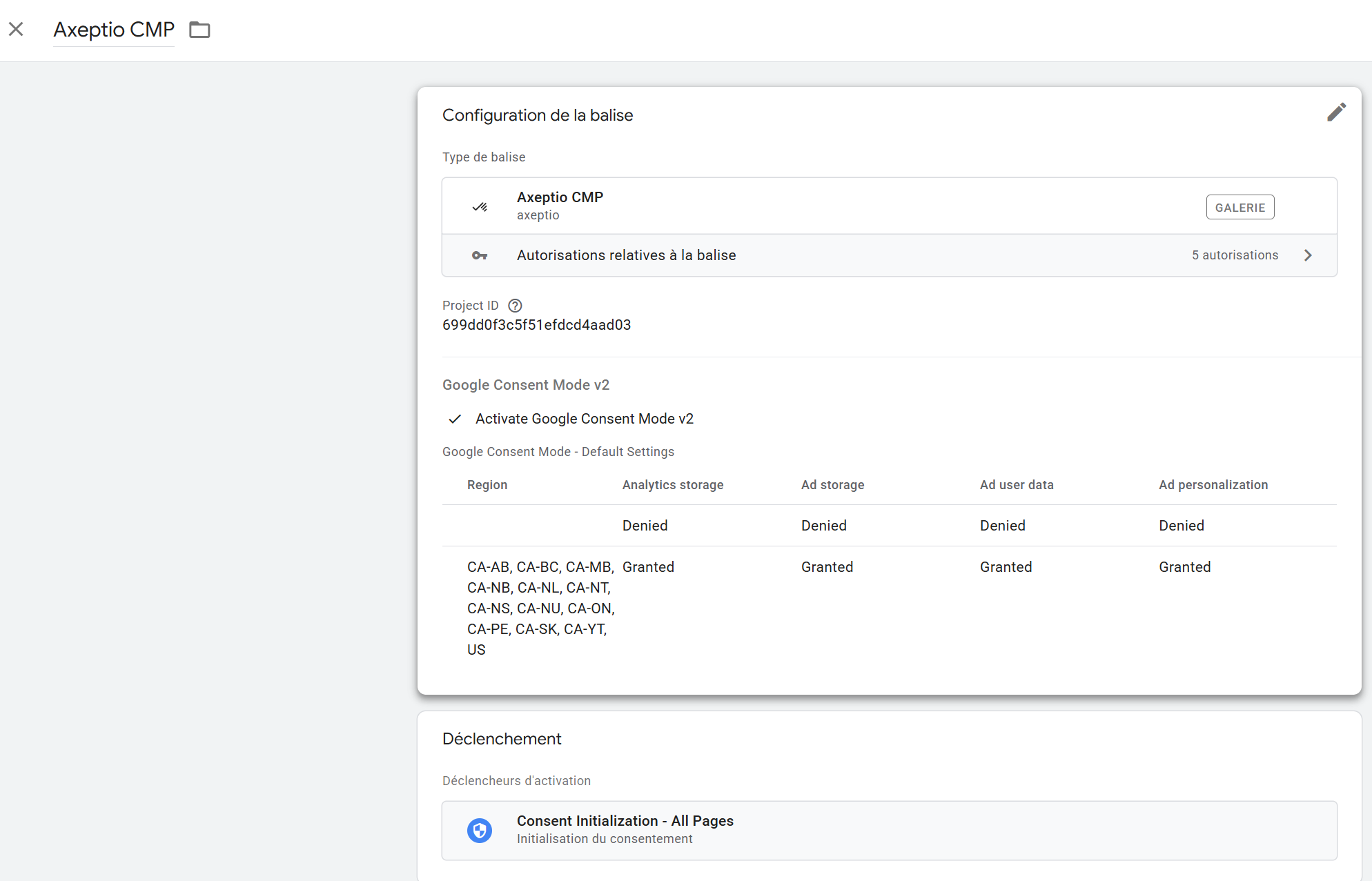
- En étant dans le modèle, créer une balise avec :
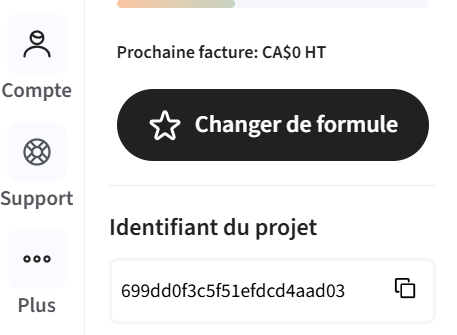
- en Project ID mettre l’identifiant du projet Axeptio, qu’on trouve en bas à gauche du menu Axeptio
-
- activer le google consent mode V2 avec deux règles
- la première, par défaut, qui denied tout
- la 2e qui granted tout, en ciblant la liste :
CA-AB, CA-BC, CA-MB, CA-NB, CA-NL, CA-NT, CA-NS, CA-NU, CA-ON, CA-PE, CA-SK, CA-YT, US
- activer le google consent mode V2 avec deux règles
Ça donnera ça pour la balise :
-
- Publier les modifications
4- Les modifications des trackings Clarity
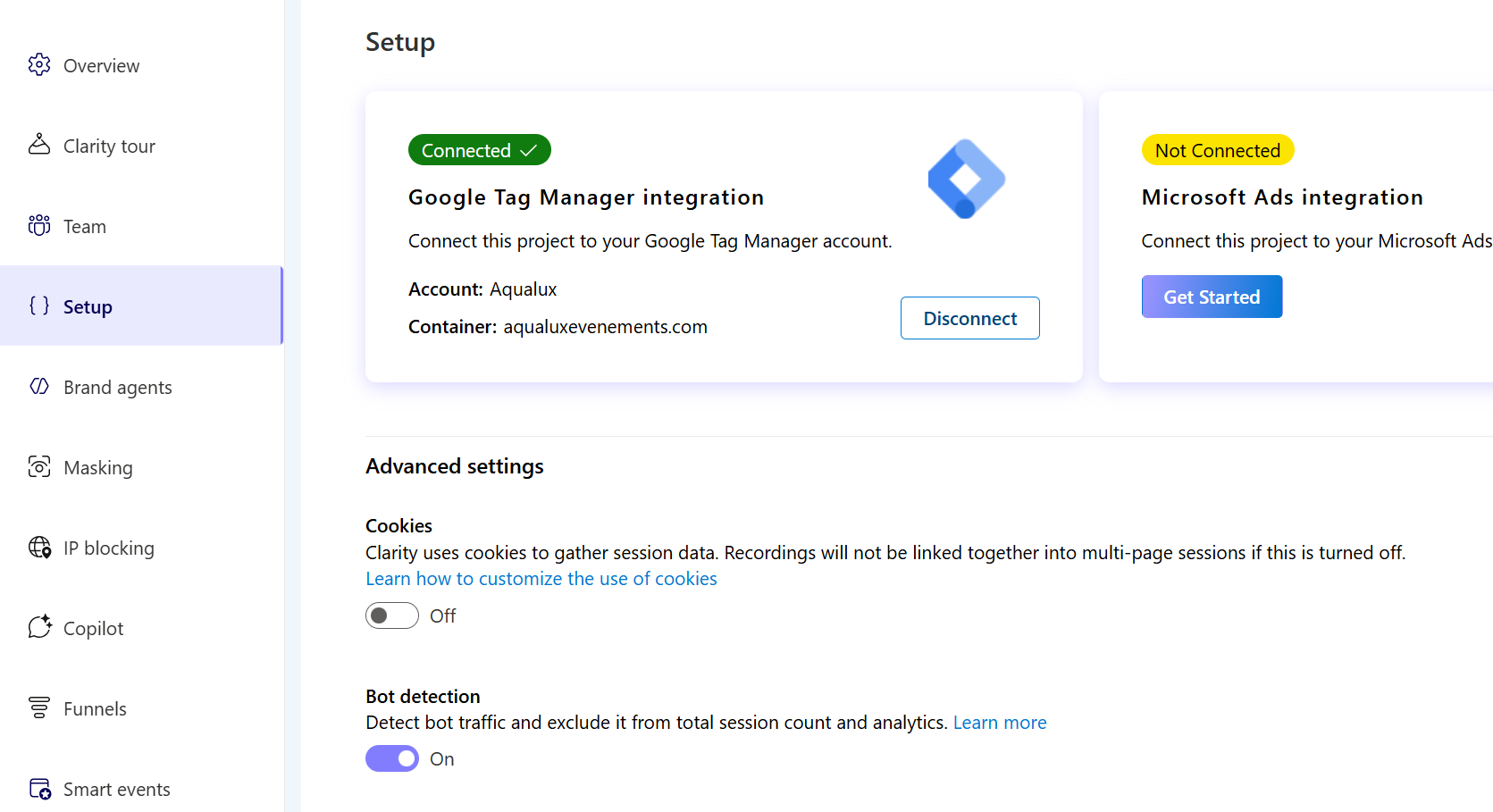
- Aller dans le Clarity de production@effetfute.com pour vérifier si le client concerné en a un. Si oui, décocher la gestion des cookies, dans l’onglet ‘Setup’ :
- Retourner dans le Tag Manager et ajouter une balise de type ‘HTML Personnalisé’. Nommer : ‘Clarity Consent Mode’ et mettre dans le code :
<script>
  void 0 === window._axcb && (window._axcb = []); // Initialize Axeptio
  window._axcb.push(function (axeptio) {          // Get cookie consent choices
    axeptio.on("cookies:complete", function (choices) { // Triggered after user choices
      if (choices.clarity) {                      // If Clarity is accepted
        window.clarity('consent');               // Start Clarity tracking
      } else {                                   // Else
        window.clarity('consent', false);        // Disable tracking
      }
    });
  });
</script>
(procédure détaillée ici)
- Publier les modifications.
5– Les modifications à apporter sur le site
- Comme on a masqué l’icône Axeptio après acceptation, il faut ajouter un lien dans le footer du site (FR et EN si bilingue) avec le code :
<a href="javascript:openAxeptioCookies()">
  Cliquez-ici pour modifier vos préférences en matière de cookies
</a>
- Si ce n’est pas déjà fait, remettre aussi un lien vers la page de confidentalité et la page de charte de cookies si elle existe.