
1- Création du compte
a- Créer un compte avec une adresse courriel créé par nous ou fournie par le client. Si c’est un compte payant qui est choisi au regard du nombre de contacts, ajouter le compte production@effetfute.com en tant que 2e utilisateur.
b- Mettre les identifiants dans Bitwarden dans le dossier du client.
c- Mettre en place une double authentification avec Authenticator et copiant le code dans ‘Authenticator key’ dans l’identifiant Bitwarden.
d- Valider le nom de domaine du client. Cliquer sur l’icône du client en haut à droite et aller dans ‘Compte et facturation’, dans l’onglet ‘Domaines’. Cliquer sur ‘Ajouter et vérifier un domaine’. Ça nécessite d’avoir accès au registraire et au mailchimp. Selon les configurations, il se peut qu’on ait à le faire en direct avec le client.
e- Importer les contacts fournis par le client. Suivre les indications fournis par Mailchimp pour bien importer les données, il sera probablement nécessaire de retravailler le fichier fourni par le client.
2- Connexion avec le site web
a- Pour connecter Mailchimp et le site web, il faut générer une clé API.
Cliquer sur l’icône du client en haut à droite et aller dans ‘Compte et facturation’. Dans l’onglet ‘Extras’, aller dans ‘Clés API’.
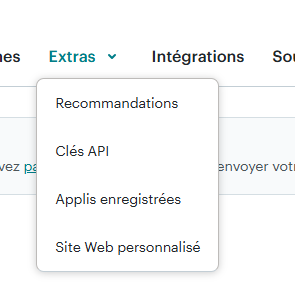
Cliquer sur ‘Créer une clé API’ et la nommer ‘Formulaires Site web’. Copier la clé. Attention, une fois que la fenêtre est fermée il ne sera plus possible de la copier de nouveau.
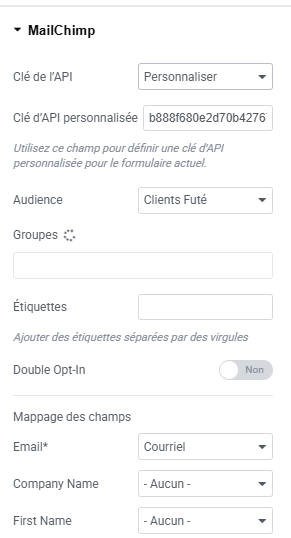
b- Aller dans le formulaire Elementor d’inscription à l’infolettre. Dans les actions après envois, ajouter ‘MailChimp’. Dans l’onglet qui est apparu suite à cet ajout mettre :
– Clé API : Personnaliser
– Clé API personnalisée : Coller la clé API
– Choisir la bonne audience
– mapper les champs présents dans le formulaire avec les champs Mailchimp (courriel, téléphone, prénom et nom, langue)
3- Site bilingue – identification de la langue
a- Si le site web du client est bilingue, il faut prévoir l’identification des leads français et anglais dans le cas d’un envoi d’infolettre bilingue. Dans mailchimp, aller dans ‘Audiences’ puis dans ‘Plus d’options’ et ‘Champs d’audience et balises de fusion’.
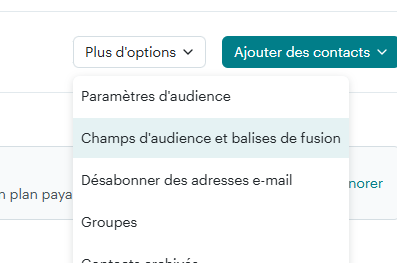
b- Cliquer sur créer un champ. Mettre un champ de type texte, l’appeler ‘Langue’.
c- Dans le formulaire Elementor, ajouter un champ masqué libellé Langue avec comme valeur par défaut FR pour le formulaire français et EN pour le formulaire anglais.
d- Mapper les deux champs langue dans les options Mailchimp du formulaire.
4- Tester le formulaire
Ne pas oublier de tester le formulaire pour valider que les leads rentrent bien.
5- Tracking spécifique du formulaire (cas habituel de formulaire Elementor)
a- Pour tracker uniquement les formulaires d’inscription à l’infolettre il faut mettre un ID au formulaire elementor. Mettre : ‘infolettre’.
b- Dans le compte Tag manager du client, créer un déclencheur de type ‘Événement personnalisé’ avec la condition ‘formID’ est égale à infolettre.
c- Ajuster le déchencheur ‘Formulaires’ normalement déjà existant pour ajouter en condition ‘formID’ n’est égale à infolettre, sinon les entrées vont se compter deux fois.
d- Créer une balise de type événement GA4, la nommer ‘GA4 – Event – Formulaire Infolettre’.
Nom de l’événement : FormulaireInfolettre
Paramètres de l’événement :
– eventAction {{eventAction}}
– eventLabel {{eventLabel}}
Déclencheur : Formulaire Infolettre.
e- Tester le formulaire en mode prévisualisation de Tag Manager et si ça déclenche bien, publier la modification.
f- 24h après, ajouter l’événement clé dans Google Analytics.