

*Il faut modifier les dates des 4 slides de 2 à 5, ne pas toucher la #1.
À faire à chaque année. Ne pas oublier de faire le slider FR et EN.
- Accéder au tableau de bord WordPress
Connectez-vous à votre tableau de bord WordPress. - Naviguer vers Slider Revolution
Dans le menu de gauche, cliquez sur Slider Revolution. Une liste des sliders disponibles s’affichera. - Sélectionner le slider à modifier
Cliquez sur le nom du slider contenant la slide dont vous voulez changer la date. Cela vous redirigera vers l’éditeur de Slider Revolution. - Choisir la slide à modifier
- En haut de l’éditeur, vous verrez une liste des slides (généralement sous forme de vignettes).
- Cliquez sur la slide que vous voulez modifier.
- Choisir l’icone en bleu(voir l’image) et sélectionner ‘Pub. Rules’.
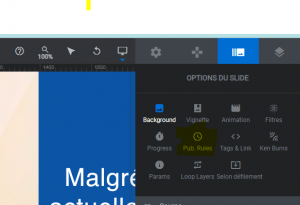
- Changer les dates de début et de fin. (Mettre une année de plus)
Slide #2 01-12-2024 00:00 à 01-03-2025 00:00
Slide #3 01-03-2025 00:00 à 16-05-2025 00:00
Slide #4 16-05-2025 00:00 à 16-08-2025 00:00
Slide #5 16-08-2024 00:00 à 01-12-2024 00:00