

Cas : il parfois nécessaire de faire un backup manuel lorsque le client demande un backup ou encore lorsqu’on doit faire une mise en ligne sur le serveur du client.
Par contre, si l’idée est simplement d’avoir une sauvegarde parce qu’on fait des modifications sur l’un des sites sur notre serveur et qu’on a peur de tout casser 😁, Jetbackup fonctionne bien donc plutôt passer par là (en vérifiant qu’il y a bien un backup récent).
Procédure :
Il y a deux étapes : il faut sauvegarder la base de données et les fichiers du site.
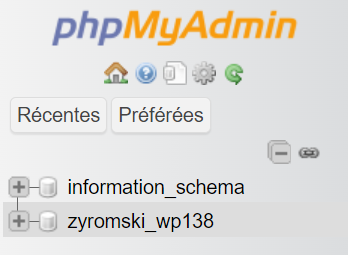
1. Se connecter au serveur. Pour la base de données, sur le cPanel, aller dans PhpMyAdmin et cliquer dans le menu de gauche sur la ligne contenant le nom du site. Généralement il y aura 2 lignes, une contenant le schema en premier et une autre avec le nom du site, c’est cette dernière qu’il faut sélectionner.
Ensuite, cliquer sur ‘Exporter’ dans les onglets du haut.
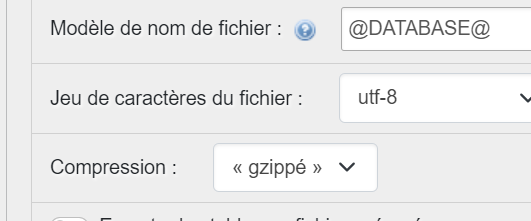
Dans le menu déroulant de ‘Compression’, sélectionner ‘gzippé’.
Enfin, tout en bas cliquer sur ‘Exporter’. Le dossier gzippé sera dans les téléchargements.
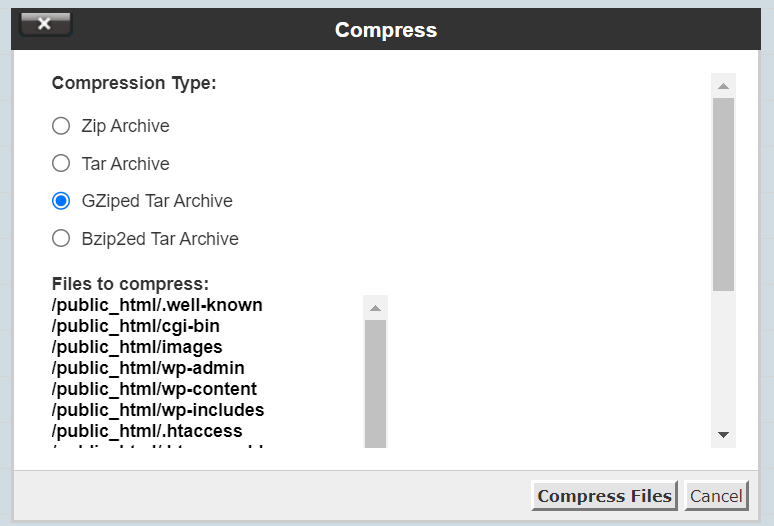
2. Pour les fichiers du site, revenir sur le cPanel et aller dans File Manager. Cliquer dans le menu de gauche sur ‘public_html’. Sélectionner l’ensemble des fichiers et cliquer sur ‘Compress’ dans le menu en haut.
Sélectionner ‘GZiped Tar Archive’ et cliquer sur ‘Compress files’.
Une fois que le fichier est créé, le downloader sur votre ordinateur (clic droit ‘Download’ ou le bouton ‘Download’ en haut dans le menu).
Après le téléchargement, bien supprimer le fichier .tar.gz sur le serveur pour ne pas encombrer.
Renommer le fichier backup-nomclient-date.tar.gz pour que ça soit plus clair.
3. Si c’est pour un envoi au client, il faudra aller sur le drive, créer un dossier ‘Backup’ dans le bon dossier client puis un dossier nommé avec la date.
Mettre les deux gzip dedans parce que gmail interdit ce type d’envoi par courriel.
Transmettre le lien dans le courriel de fin de tâche ou la todo.